
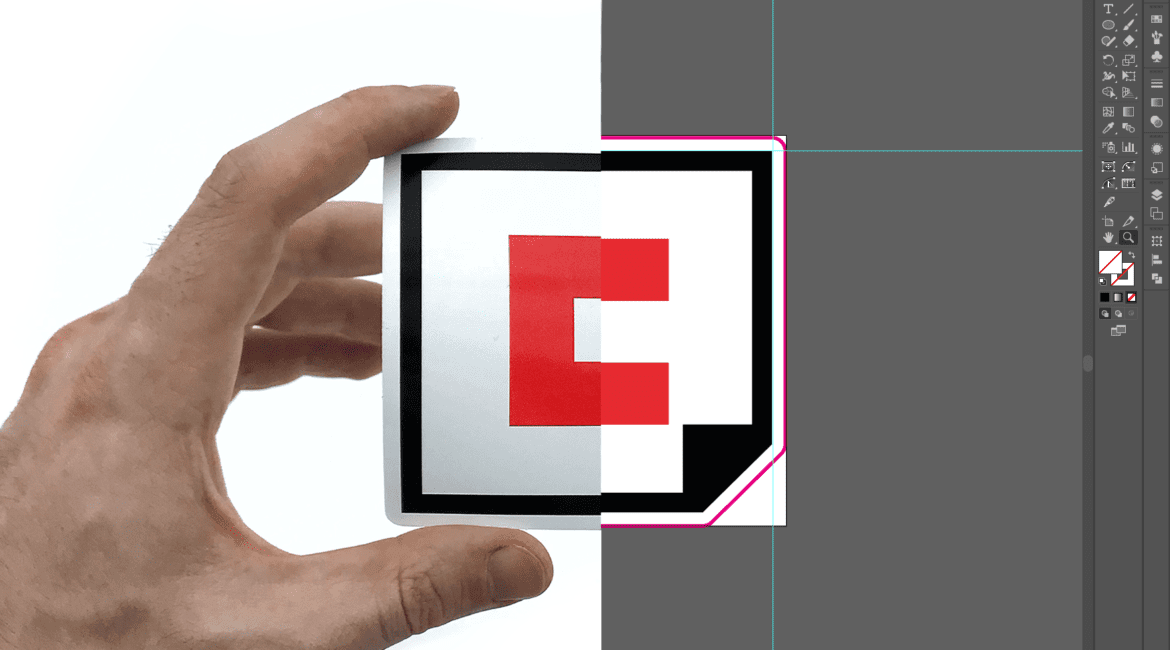
Отличительной чертой нашей студии, по сравнению с большинством типографий, было то, что мы принимаем к печати любые форматы изображений и не берем плату за их обработку и подготовку к печати. Но иногда дело доходит до абсурда: нам присылают изображения в ужасном качестве и просят вытянуть из них что-то дельное, присылают фотографии наклейки и просят скопировать её или просто присылают изображение с неподходящим цветовым профилем и удивляются неточности цветопередачи. Поэтому мы решили сделать самый подробный гайд по созданию/подготовке макета для печати.
Скачайте шаблоны с правильными размерами, вылетами и линиями реза — просто вставьте свой дизайн.
Начнем с основ. Для создания макета можно использовать любую графическую программу. Мы же покажем все на примере Adobe Photoshop и Adobe Illustrator.
Шаг первый. Создание Файла.
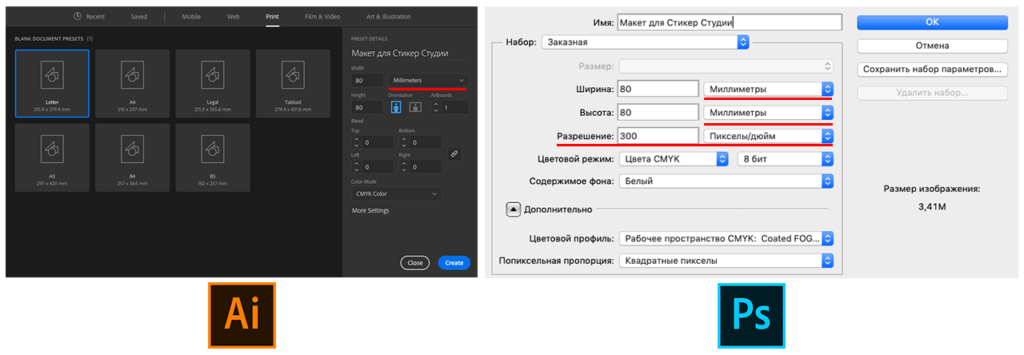
Создаем новый файл в любой из программ. Он обязательно должен быть того же размера, что и стикер, который вы хотите получить. Для этого выбираем миллиметры в окошке выбора системы измерения и указываем нужный нам размер в соседних окошках, в нашем случаем мы будем делать стикер размером 80 х 80 мм.
P.S. ВАЖНО, если вы используете растровую программу, такую как Adobe Photoshop, укажите разрешение в 300 PPI (пиксели/дюйм). Ни больше, ни меньше 300 !
Шаг второй. Настройка цветового профиля.
Это один из самых важных моментов при печати, который многие упускают и из-за чего в последствии могут возникнуть проблемы.
Так как мы используем цифровое оборудование, мы принимаем обе цветовые системы: как RGB, так и CMYK. Но это не значит, что можно использовать любой профиль и ждать великолепных результатов. Коротко о каждом:
RGB – самый простой вариант, но используйте только Adobe RGB (1998) – он задействует оптимальное количество цветов для печати (да-да, напечатать можно далеко не все цвета, которые мы видим на экране). У sRGB цвета будут тухлыми тусклыми, а у ProPhoto RGB – цвета которые невозможно напечатать.
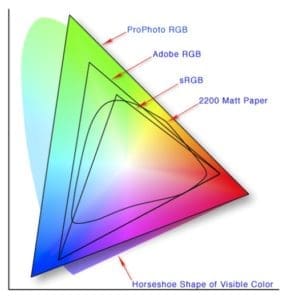
Этот вариант идеально подойдет для тех, кому нужно просто напечатать свои иллюстрации или, например, логотип своего стартапа. Но если вашей компании нужно строгое соблюдение определенного цвета используйте только CMYK.
CMYK – в каких только профилях нам не присылают макеты, от стандартного Japan Color (который стоит в программах по умолчанию), до профилей заточенных под определенные принтеры и выдающие на других печатных машинах непредвиденные результаты.
На самом деле, тут тоже все просто, мы протестировали десятки профилей для печати и с уверенностью заявляем – Fogra 39 самое оптимальное и крутое решение для всех, оно максимально точно передает на экране то, каким изображение получится при печати (тут, конечно, есть нюансы с перекрученными настройками насыщенности и контраста у дисплея (для этого проверяйте макет на разных устройствах) и в целом понимании того, что такое печать).

Шаг третий. Изображение.
Упустим момент создания иллюстрации/логотипа/коллажа, так как эта статья не об этом. Но не забываем о простых правилах:
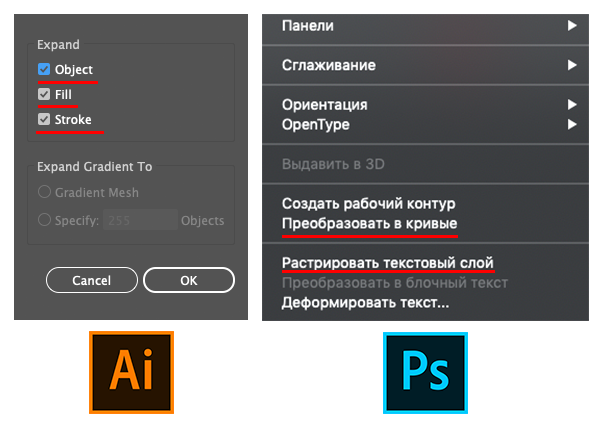
1. Встроить сторонние изображения в файл.
 2. Разобрать или растрировать шрифты и оформление (обводки, узоры и тд).
Шаг четвертый. Линии резки.
Этот шаг в основном полезен тем, кто умеет пользоваться Adobe Illustrator (так как линии резки должны быть в кривых), но для всех остальных он тоже обязателен к ознакомлению, так как мы учтем многие нюансы и возможности резки.
Первый важный момент – линии резки должны быть на отдельном слое.
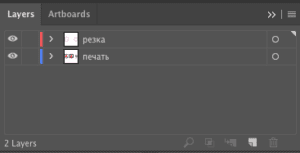
Далее определяемся с формой стикера и деталями (например нужно ли белое поле или нет) и рисуем её (как умеем) цветом, который не используется в макете (или который просто выделяется). В нашем случае для создании наклейки мы используем наш миниатюрный логотип, а цветом для резки выберем магенту.
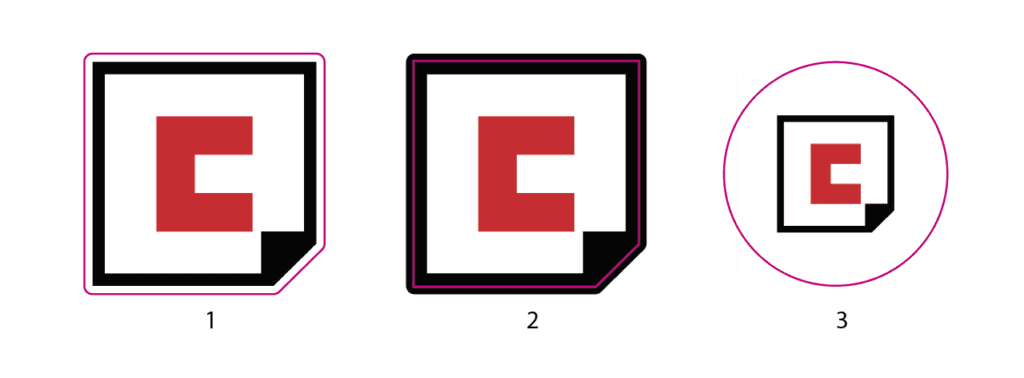
Мы накидали несколько основных вариантов резки стикера:
- Стикер с белым полем. Классический и самый простой вариант. Отступ от края изображения должен быть не мене 1.5 мм. Иначе велика вероятность того что будет смещение и часть стикера просто зарежется.
- Стикер без белого поля. Тут нужно вынести/добавить часть изображения за пределы резки, на случай смещения ножа. Важный момент! Если у вашего стикера есть рамка и вы хотите, чтобы наклейка была вырезана по ней, то рамка должна быть не менее 2-3мм. иначе ее просто зарежет/сместит и результат будет выглядеть не очень опрятно.
- Любая другая форма наклейки, по которой нельзя понять, как вы хотите, чтобы она была вырезана. Мы взяли круг (одна из самых популярных категорий стикеров) и разместили наш логотип так, как мы хотели бы его видеть на готовой наклейке.
Не хотите разбираться с линиями резки самостоятельно? В наших готовых шаблонах контур вырубки уже настроен — просто разместите свой рисунок внутрь.
Шаг пятый. Сохранение файла и отправка в печать.
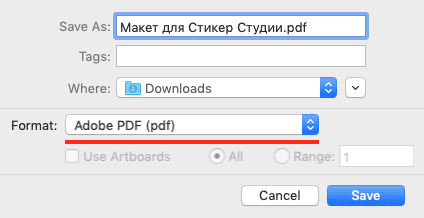
Мы принимаем к печати почти все основные форматы изображений: .pdf, .ai, .jpg, .png, .psd, .eps, .tiff
Но в данном случае используем только: .pdf, .ai и, если макет был сделан в Adobe Photoshop, .psd.
P.S. Мы не примем файлы форматов: .doc, .docx, .ppt, mp4 и др. Также мы не принимаем файлы формата .cdr (так как мы не работаем с этой программой)
Далее, загружаем макет на наш и сайт и при необходимости пишем комментарий в соответствующем поле (никакую другую информацию в это поле писать не нужно!).
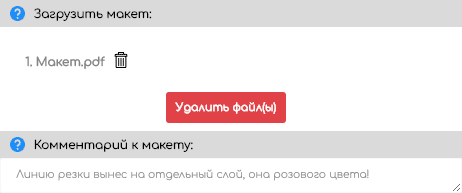
Готовый макет загружается прямо при оформлении заказа — укажите параметры в калькуляторе и прикрепите файл. Цена появляется сразу, без звонков.
Результат.
Дожидаемся стикеров из печати и радуемся готовому результату. Ниже можно увидеть макет и готовый стикер.
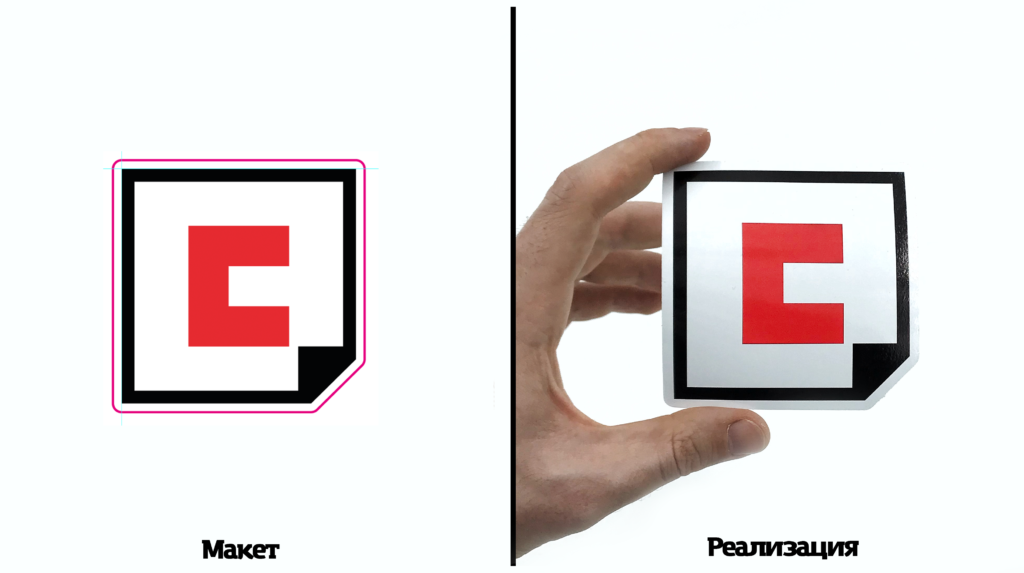
Макет готов — заказывайте печать
Стикеры от 10 листов, бесплатная доставка по всей России через СДЭК.
Укажите параметры в калькуляторе — цена появится сразу.





Спасибо за публикацию, жаль только, что я ее увидела уже ПОСЛЕ отправки макета вам в печать!
И теперь я сомневаюсь, что на выходе получу то, что хочу. Ведь стикеры уже в печати, а выслала я вам обычное фото.
Хорошая, и вроде понятная статья. Сейчас буду применять на практике.
Огромное спасибо! Скажите, а можно рассчитывать, что это соблюдается в онлайн-редакторах? И если да, то во всех или в
каких-то конкретных из этих (ссылки удалены)
Можно ли кому-то из них доверять?
Мы никогда не работали с онлайн-редакторами. Но конечно можно поработать и в них. Хабру доверять точно можно.
Здравствуйте. Вопрос: в фотошопе для макета я подогнала размер и разрешение 300 пикселей на дюйм, но не разобралась с отметкой краев резки. Могу я при заказе прислать файл только с этими параметрами, если мне резка нужна только по контуру и по сути не имеет смысла указывать область? Я не могу разобраться, но при этом получить некачественный продукт тоже не хочется из-за тонкостей
Всё четко и по делу.
Спасибо большое!
Здравствуйте! В принципе все поняла. Хотела уточнить про слой с указанием области резки. Её можно просто любым инструментом обозначить? Можно даже кистью нарисовать?