
Чтобы наклейки получились чёткими, с правильными цветами и ровным резом — макет нужно подготовить заранее. Это занимает 10–15 минут, зато результат будет именно таким, как вы задумали. Ниже — пошаговая инструкция: от создания файла до отправки в печать. Если что-то непонятно — пишите в поддержку, поможем.
В какой программе делать макет?
Подойдёт любой графический редактор, в котором вам удобно работать. Мы принимаем файлы в форматах .ai, .pdf, .psd, .jpg, .png, .tiff и .eps.
Лично мы предпочитаем Adobe Photoshop и Adobe Illustrator – в них можно сразу работать в CMYK, настраивать цветовые профили и готовить контуры реза. Именно на их примере покажем весь процесс. Но если вы работаете в Figma, Procreate, CorelDRAW или Affinity – это тоже отлично, просто учитывайте нюансы при сохранении (о них ниже).при сохранении (о них ниже).
Как создать файл с правильными настройками?
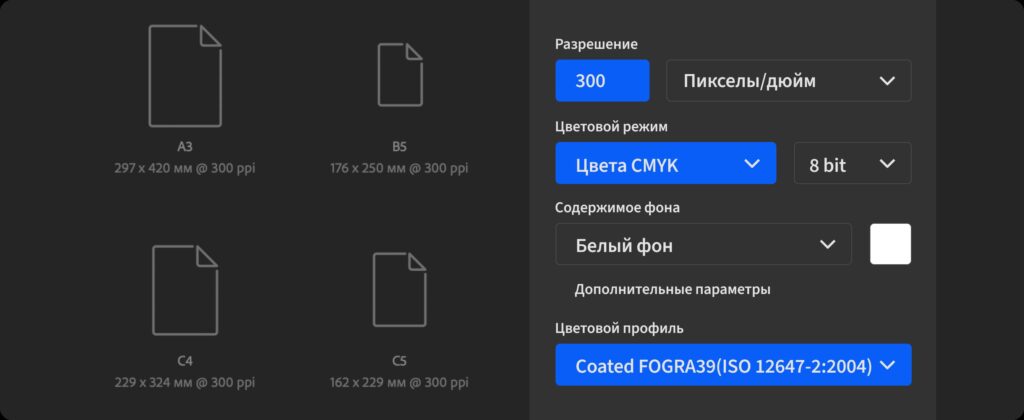
При создании нового документа нужно задать три параметра: размер, разрешение и цветовой профиль.
Размер. Укажите примерные габариты будущей наклейки в миллиметрах или сантиметрах. Для стикерпаков подойдут стандартные форматы: А5 (210×148 мм) или А6 (148×105 мм). Не страшно, если промахнётесь на пару миллиметров – рабочую область всегда можно подкорректировать позже.
Разрешение. Обязательно ставьте 300 пикселей на дюйм (PPI). Это стандарт для печати – именно при таком разрешении детали на наклейке будут чёткими. Если оставить 72 PPI (по умолчанию в большинстве редакторов) – изображение выйдет размытым. Ставить значительно больше 300 тоже не стоит: файл станет тяжёлым, а разницы в качестве печати не будет.
Цветовой профиль. Для точной цветопередачи выбирайте CMYK Fogra 39 — под этот профиль настроено наше оборудование. Если ваш редактор не поддерживает CMYK (Figma, Canva, Procreate) – работайте в RGB, мы конвертируем при подготовке к печати. Подробнее о разнице между RGB и CMYK – в нашей отдельной статье.
Как подготовить изображение для печати?
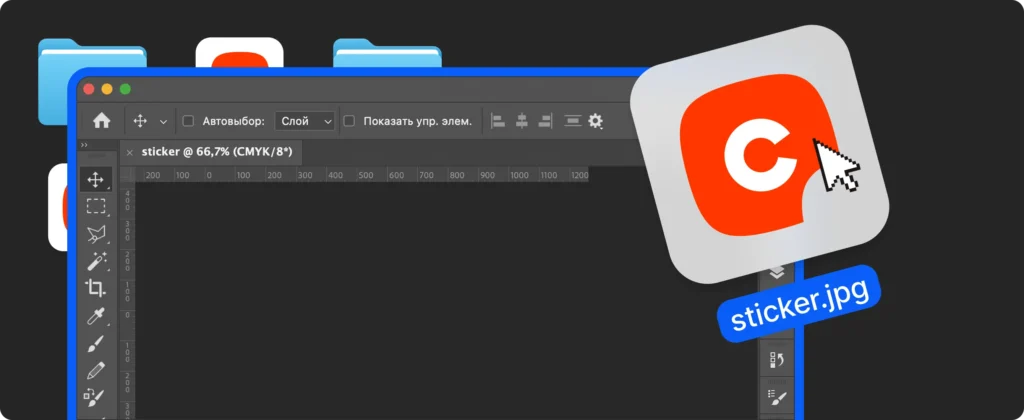
Создавайте дизайн с нуля или размещайте готовую картинку — подходит и растровая, и векторная графика. Но перед отправкой в печать проверьте три вещи:
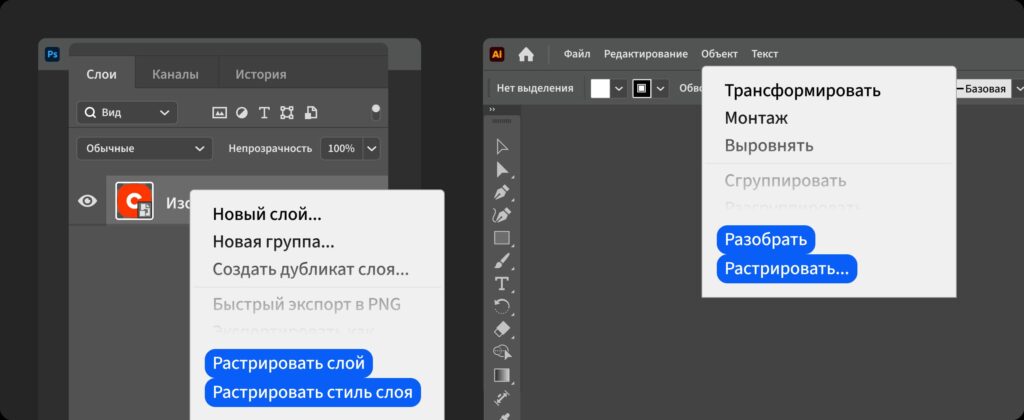
1. Встройте все изображения в файл. Если вы вставляли картинки через «Поместить связанные» – они могут не открыться на нашем компьютере. В Illustrator: Файл → Упаковать, или выделить связанные изображения на панели «Связи» → Встроить. В Photoshop связанные объекты видны на панели слоёв.

2. Растрируйте шрифты и эффекты. Все текстовые слои, обводки, узоры и фильтры нужно растрировать (Photoshop) или разобрать оформление (Illustrator). Иначе при открытии на другом компьютере шрифты подменятся, а эффекты слетят.
3. Удалите лишнее. Скрытые слои, заблокированные объекты, неиспользованные изображения – всё это должно уйти из файла.
Как сделать линии резки?
Линия резки – это контур, по которому плоттер вырежет наклейку. Именно она определяет форму и размер готового изделия. Если вы не уверены, как её подготовить — не беспокойтесь: мы можем сделать резку за вас бесплатно. Достаточно наметить контур «от руки», а мы построим аккуратный вектор.
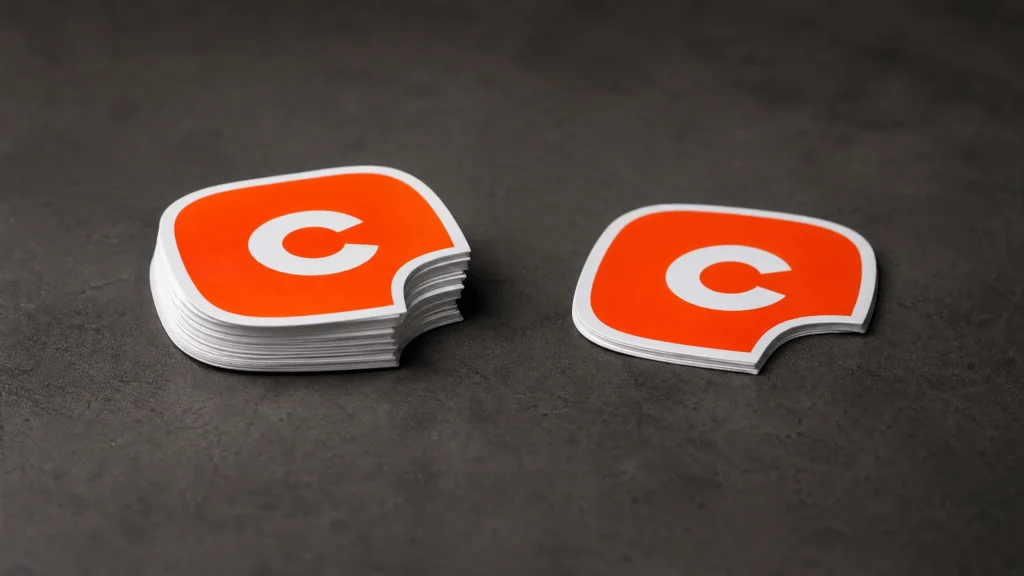
Резка бывает двух видов: сквозная (вырубка) — вырезает наклейку целиком из полотна, и надсечка – надрезает только верхний клеящий слой (используется на стикерпаках).
Если готовите контур самостоятельно, соблюдайте эти правила:
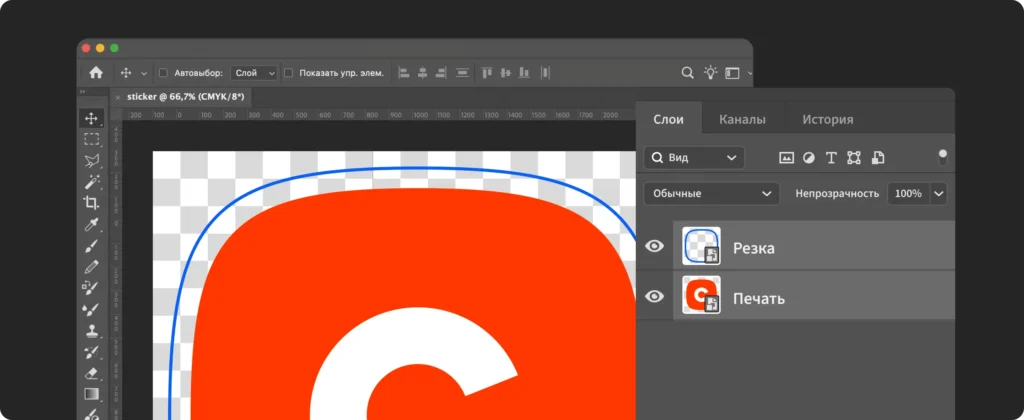
- Разместите линии резки на отдельном подписанном слое (не на одном слое с изображением)
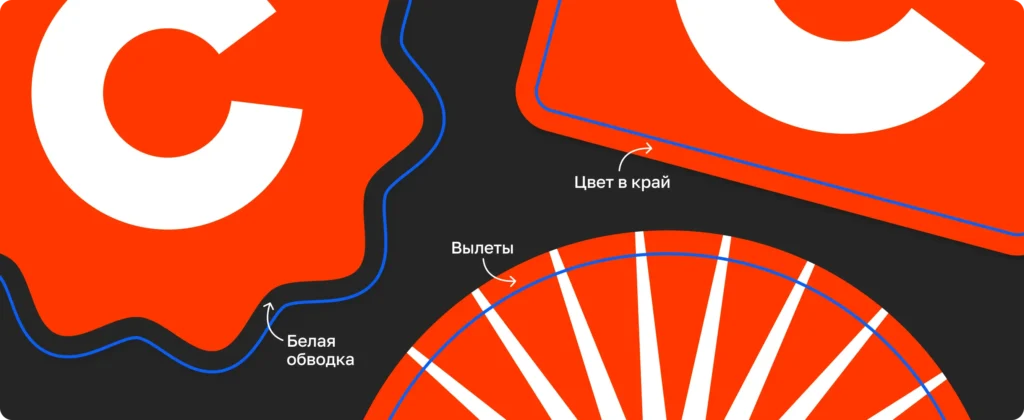
- Контур должен быть замкнутым, выделенным непрерывной линией контрастного цвета
- Избегайте острых углов менее 45°, отверстий и мелких деталей – старайтесь делать форму наклейки как можно проще
- Отступ от важного содержимого (логотип, текст) до линии резки — минимум 2 мм
- Если у наклейки цветной фон – продлите его на 2 мм за пределы контура резки. Это называется вылет под обрез и страхует от белых полосок при смещении реза
- Если контур векторный – используйте минимум опорных точек. Плавный контур = чистый рез
Что учесть при печати на прозрачной или голографической плёнке?
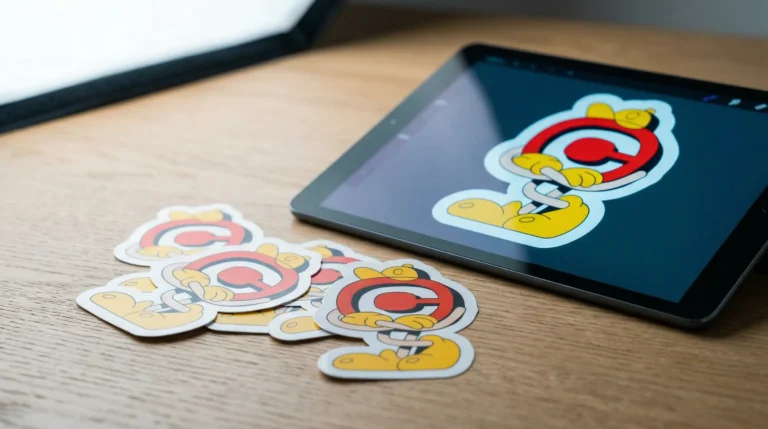
Если вы заказываете наклейки на прозрачной или голографической плёнке, в макете есть дополнительный нюанс: прозрачные области останутся прозрачными (или с радужным переливом на голографии), а все непрозрачные участки будут напечатаны поверх белой подложки.
Что это значит на практике:
- Области, которые должны просвечивать или переливаться — оставьте прозрачными в макете (без заливки)
- Все цветные и белые участки получат подложку белой краской — она нужна, чтобы цвета оставались насыщенными на прозрачном материале
- Если вам нужна выборочная непрозрачность (например, рисунок непрозрачный, а фон прозрачный) — можно подготовить отдельный слой белой краски самостоятельно. Если не хотите разбираться — мы настроим подложку за вас
Как сохранить файл для отправки в печать?
Перед сохранением убедитесь, что в файле осталось только два слоя (или две группы): «Печать» и «Резка». Никаких скрытых слоёв, заблокированных объектов или лишних изображений.
Формат сохранения зависит от программы:
- Photoshop → сохраняйте в .psd
- Illustrator → сохраняйте в .ai
- Procreate → обязательно экспортируйте в .psd (другие форматы могут исказить цвета)
- Другие редакторы → выбирайте .pdf, .png или .tiff
При сохранении обратите внимание на два момента: встройте цветовой профиль в файл и отключите сжатие (компрессию, даунсэмплинг). Файл должен сохраняться в максимальном качестве. Если разрешение встроенных изображений сильно превышает 300 PPI — можно выставить даунсэмплинг до этого значения.
Что дальше?
Готовый файл можно сразу загружать при оформлении заказа. Выбирайте нужную категорию на сайте, указывайте параметры — и при задании размеров наклейки в калькуляторе ориентируйтесь на размеры по контуру резки (вылеты под обрез и пустое пространство макета не учитываются).
Через несколько дней после оплаты вы получите готовые наклейки.
Если по ходу подготовки макета возникнут вопросы — пишите в поддержку на сайте, в соцсетях или на почту. А краткие требования к макетам и подробности о материалах для печати — на соответствующих страницах сайта.
Часто задаваемые вопросы
Обязательно ли делать линии резки самому?
Нет. Если в макете нет контура резки, мы подготовим его бесплатно по форме вашего изображения с учётом всех технических ограничений. Вы можете наметить контур приблизительно — мы доработаем.
Что будет, если отправить макет в 72 PPI вместо 300?
Изображение получится размытым при печати. Просто увеличить разрешение в настройках файла недостаточно — нужно, чтобы исходное изображение изначально было в высоком разрешении. Растягивание маленькой картинки не добавит деталей.
Можно ли отправить макет без CMYK?
Да, мы принимаем файлы в любом цветовом пространстве. Конвертация в CMYK произойдёт автоматически. Но если важна точная цветопередача — лучше сразу работать в CMYK Fogra 39. Подробнее — в нашей статье о цветовых профилях.
Подробные требования к макетам · Материалы для печати · Каталог наклеек
Спасибо за публикацию, жаль только, что я ее увидела уже ПОСЛЕ отправки макета вам в печать!
И теперь я сомневаюсь, что на выходе получу то, что хочу. Ведь стикеры уже в печати, а выслала я вам обычное фото.
Хорошая, и вроде понятная статья. Сейчас буду применять на практике.
Огромное спасибо! Скажите, а можно рассчитывать, что это соблюдается в онлайн-редакторах? И если да, то во всех или в
каких-то конкретных из этих (ссылки удалены)
Можно ли кому-то из них доверять?
Мы никогда не работали с онлайн-редакторами. Но конечно можно поработать и в них. Хабру доверять точно можно.
Здравствуйте. Вопрос: в фотошопе для макета я подогнала размер и разрешение 300 пикселей на дюйм, но не разобралась с отметкой краев резки. Могу я при заказе прислать файл только с этими параметрами, если мне резка нужна только по контуру и по сути не имеет смысла указывать область? Я не могу разобраться, но при этом получить некачественный продукт тоже не хочется из-за тонкостей
Всё четко и по делу.
Спасибо большое!
Здравствуйте! В принципе все поняла. Хотела уточнить про слой с указанием области резки. Её можно просто любым инструментом обозначить? Можно даже кистью нарисовать?